今まで、iPad miniはデスクの脇に設置したタブレットスタンドに置いていた。
そして、使う時は背面に貼り付けているMOFT Snap-Onでスタンドさせていた。

MOFT Snap-OnだとiPadに高さをつけられないのだけれど、そういうときはモニタに繋げば、手元に持ってこなくても目の前の画面でiPad miniの画面を見れるし、マウスやキーボードでの入力もできる。
けれど、モニタには別のPCを繋いで作業をしている時にちょっとiPadを使いたくなった、というようなシーンだと面倒だ。
いちいち作業中のPCからケーブルを挿し替えるのも手間だし、手元に持ってきてもMOFT Snap-Onによるスタンドでは高さが足りない。
以前に使っていたタブレットスタンドを引っ張り出して使おうかと考えた。

けれど、タブレットスタンドには2つの懸念がある。
まずは高さ調整が面倒なこと。
タブレットが落ちないように、アームの可動部分は硬めに設計されている。
なので高さを変えようと思ったら、ちょっと力を入れなければならないし、理想的な高さを調整するのも少し手間だ。
もうひとつはデスクの占有面積である。
タブレットを支えるために、土台部分はかなり広めに作られている。
それをデスクに置くと、結構な面積を持っていかれてしまう。
例えばマウスやキーボードの近くに置きたくても、土台部分が邪魔で近づけられない、近づけるためにアームを手前に伸ばすと、その分最大高さが低くなってしまう。
そういった問題を考えた時に思いついたのが、以前に購入した小型三脚とMagSafeマウントの組み合わせである。


MOFT Snap-Onを装着するためにiPad miniに貼り付けているシールはMagSafeアイテムも装着可能だ。
それを生かして、タブレット用のクリップなどを使わずに三脚にiPad miniを装着。

結構な磁力で装着されているし、mini故の軽さから、軽い衝撃では三脚から外れて落下しそうな気配はない。
また、綺麗に中央に装着していないのもミソだ。
どちらにスイングさせるかで高さの調整もできる。
MagSafe部分が上になる方向に向ければローモード。
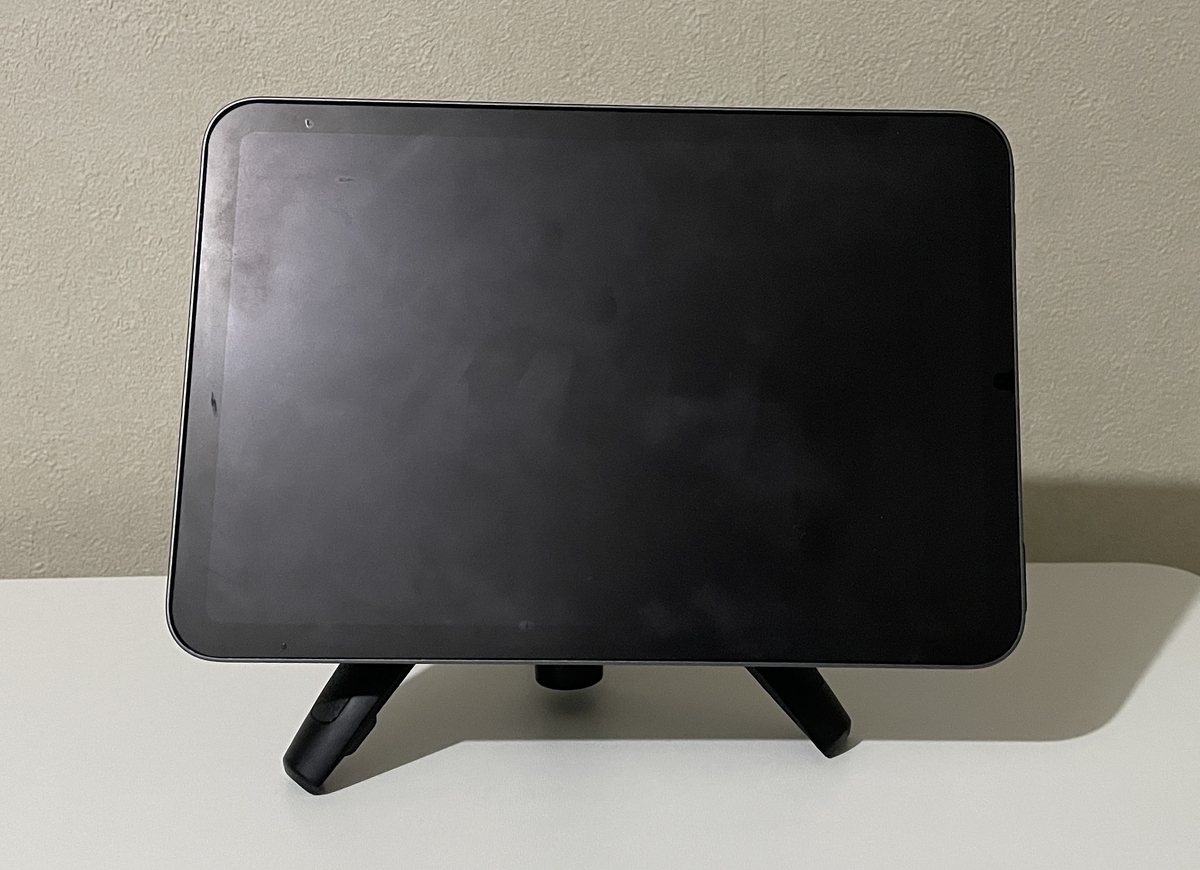
下にすればハイモード、その状態で三脚を最大まで伸ばせばそこそこの高さになる。
少なくともデスクで目線に近い高さまで上げられる。
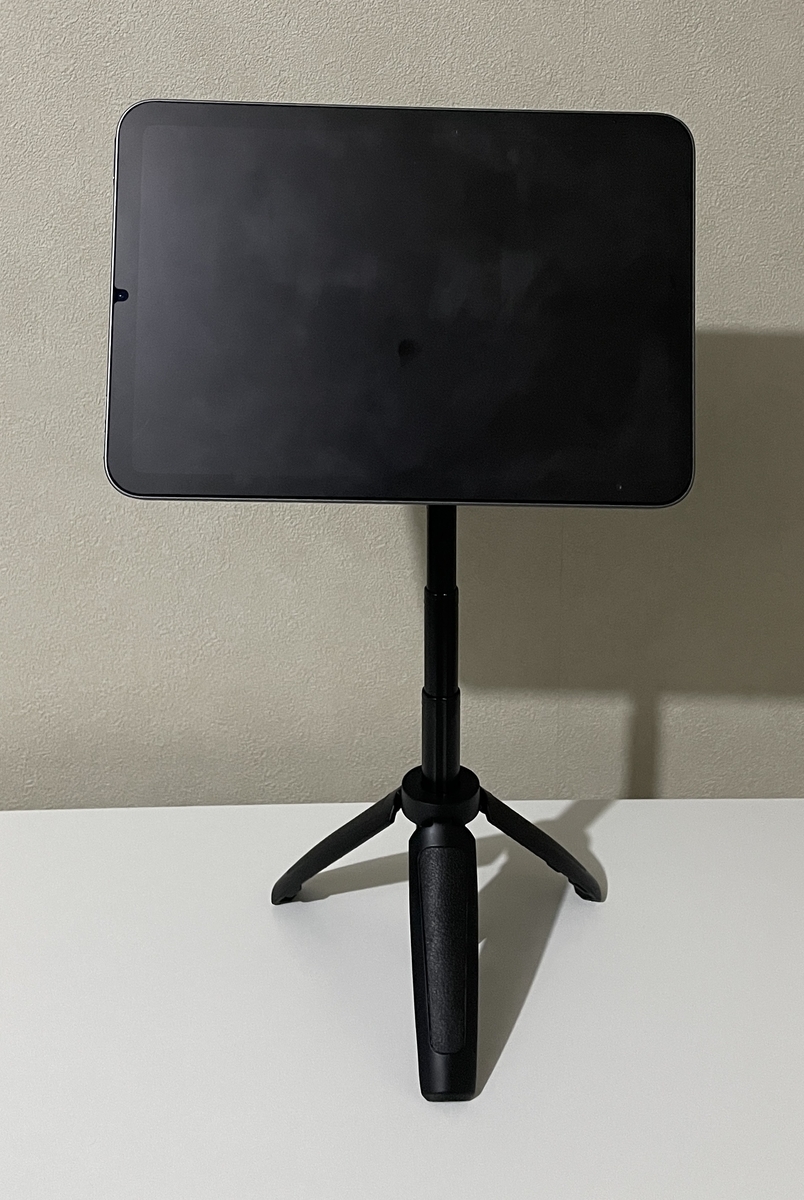
角度調整はMagSafeマウントとのジョイント部で、高さ調整は三脚本体で行うので、先に述べたタブレットスタンドだと角度などの調整のために高さが犠牲になる問題点は解消されている。
また、設置面積についても同様だ。
三脚を広げているので、最大直径で見ると大きいけれど、デスクト接するのは小さな3点だけである。
だから配置箇所にケーブルがあっても置くことができる。
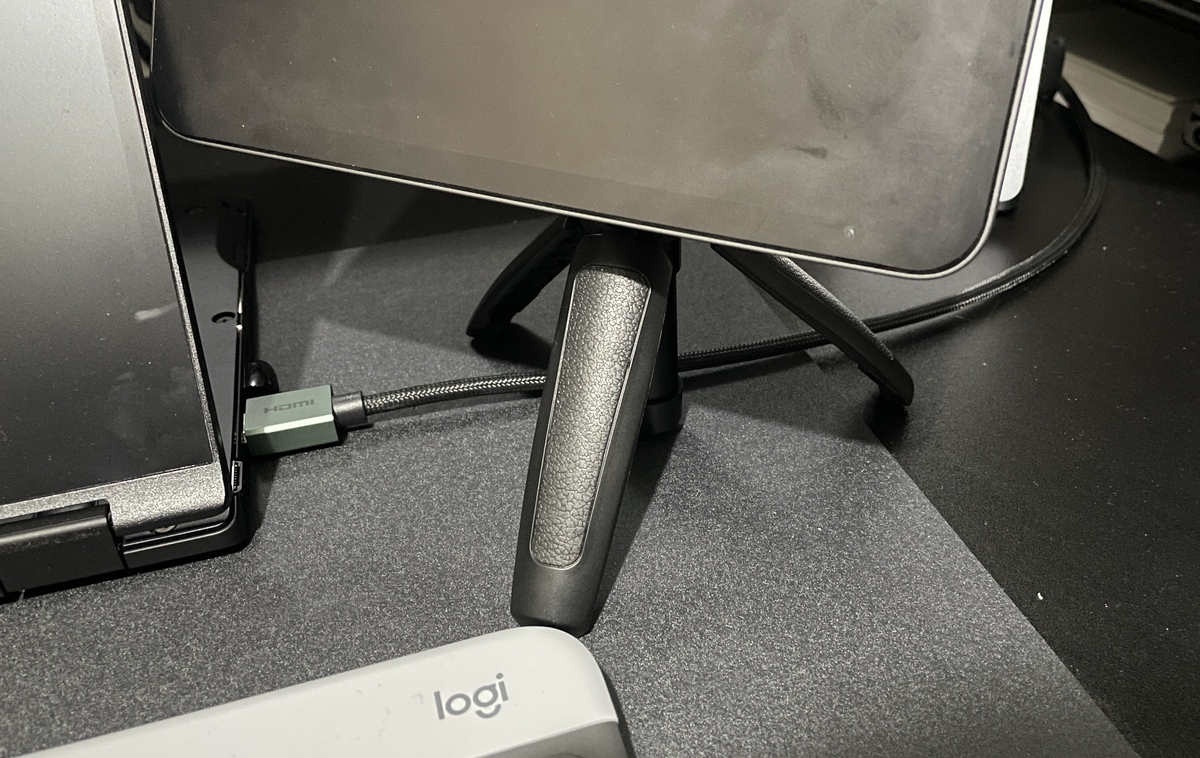
これでマウスやキーボードなどの近くにも無理なく置くことが可能となった。
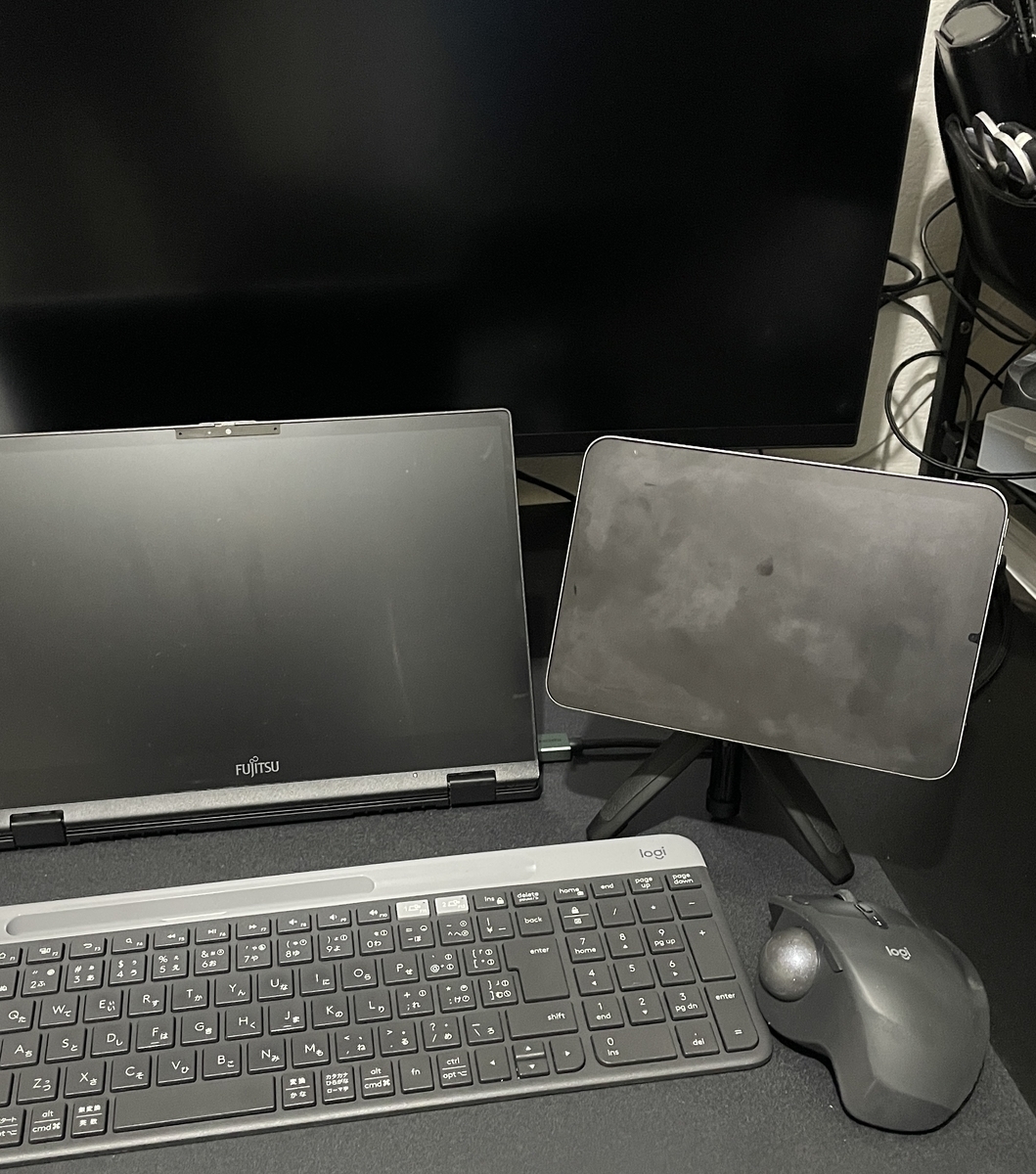
この状態のiPad miniをここ数日使っているけれど、かなり快適だ。
角度も高さも位置も結構自由になった感覚がある。
自然にiPad miniに触れる機会も増えて、今までより活用できている気がする。
